


ساده ترین راه برای یادگیری زبان در سال ۲۰۲۶ | هوش مصنوعی NotebookLM

سینا جاویدان
7 دی 1404
راهنمای مطالعه
دنیای یادگیری زبان با ظهور هوش مصنوعی متحول شده است. ابزارهای نوین، فرآیند یادگیری را شخصیسازی کرده و آن را جذابتر از همیشه میکنند. در این میان، NotebookLM از شرکت گوگل به عنوان یک دستیار یادگیری هوشمند برجسته است که به شما اجازه میدهد یک فضای آموزشی کاملاً شخصی بر اساس منابع دلخواه خودتان (کتاب، مقاله، ویدیو و…) بسازید. این مقاله به شما نشان میدهد چگونه با استفاده از قابلیتهای پیشرفته این ابزار، از جمله ساخت پادکستهای آموزشی و حالت مکالمه تعاملی، شش مهارت اصلی زبان را تقویت کرده و تجربه یادگیری زبان با هوش مصنوعی را به سطحی کاملاً جدید ببرید.
بخش اول: آمادهسازی و نکات اولیه برای شروع کار با NotebookLM
قبل از اینکه به سراغ کاربردهای هیجانانگیز NotebookLM برویم، لازم است با چند نکته کلیدی برای راهاندازی و استفاده بهینه از این ابزار آشنا شویم.
استفاده از نسخه دسکتاپ: یک توصیه مهم
اولین و مهمترین نکته این است که NotebookLM در حال حاضر برای استفاده روی کامپیوتر و لپتاپ بهینهسازی شده است. اپلیکیشن موبایل آن امکانات بسیار محدودی دارد و تجربه کاملی را ارائه نمیدهد. بنابراین، قویاً توصیه میشود که از طریق مرورگر کامپیوتر خود وارد این سایت شوید.
راهحل برای کاربران موبایل: اگر به کامپیوتر دسترسی ندارید و میخواهید از طریق گوشی از این ابزار استفاده کنید، یک راهحل وجود دارد. مرورگر Chrome را در گوشی خود باز کنید، از منوی تنظیمات (معمولاً سه نقطه در بالای صفحه) گزینه "Desktop site" یا "سایت مخصوص رایانه" را فعال کنید. سپس آدرس NotebookLM را وارد کنید تا نسخه دسکتاپ سایت برای شما بارگذاری شود.
راهاندازی اولین پروژه
ورود به دنیای NotebookLM بسیار ساده است:
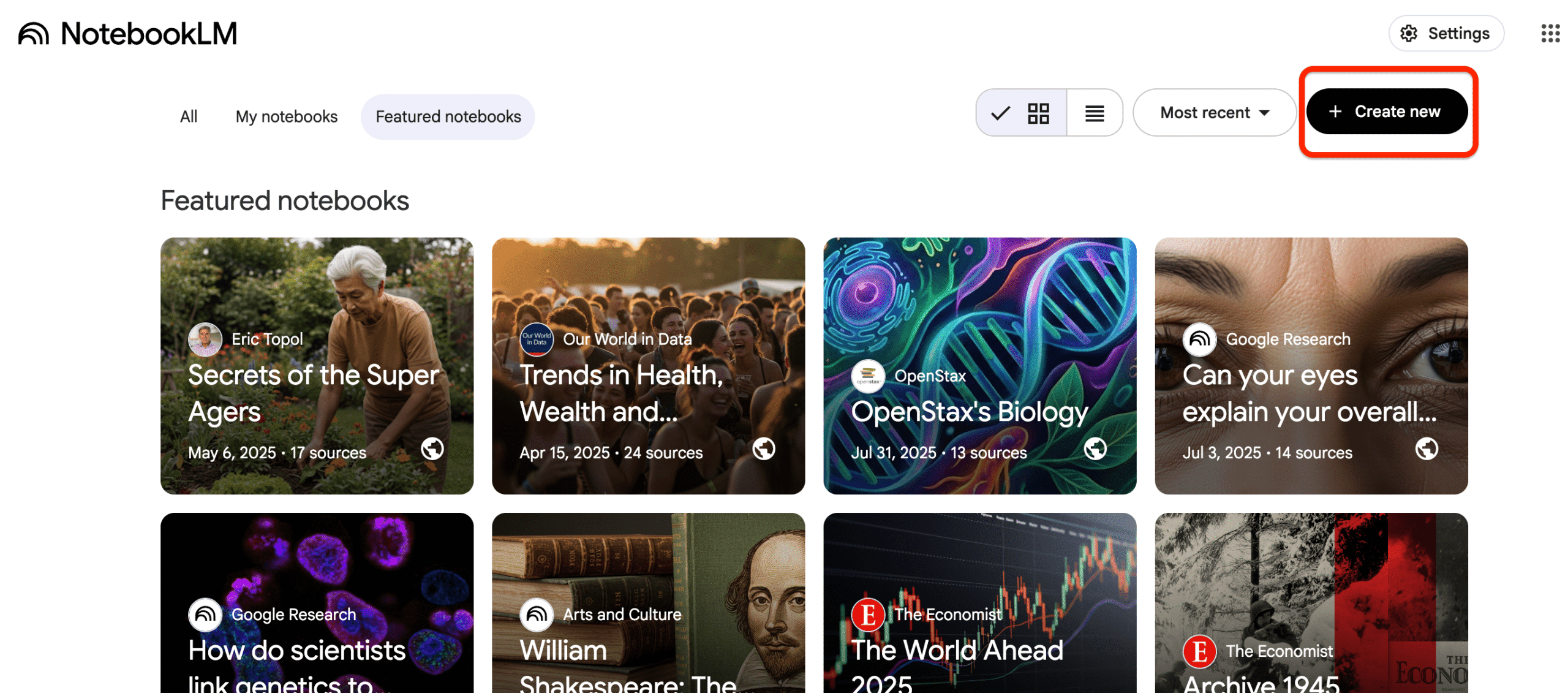
- پس از ورود به سایت، روی دکمه “Try NotebookLM” کلیک کنید.
- برای ساخت یک فضای کاری جدید، گزینه “Create new” را انتخاب کنید.
تنظیم زبان خروجی (Output Language): کلید تعامل مؤثر
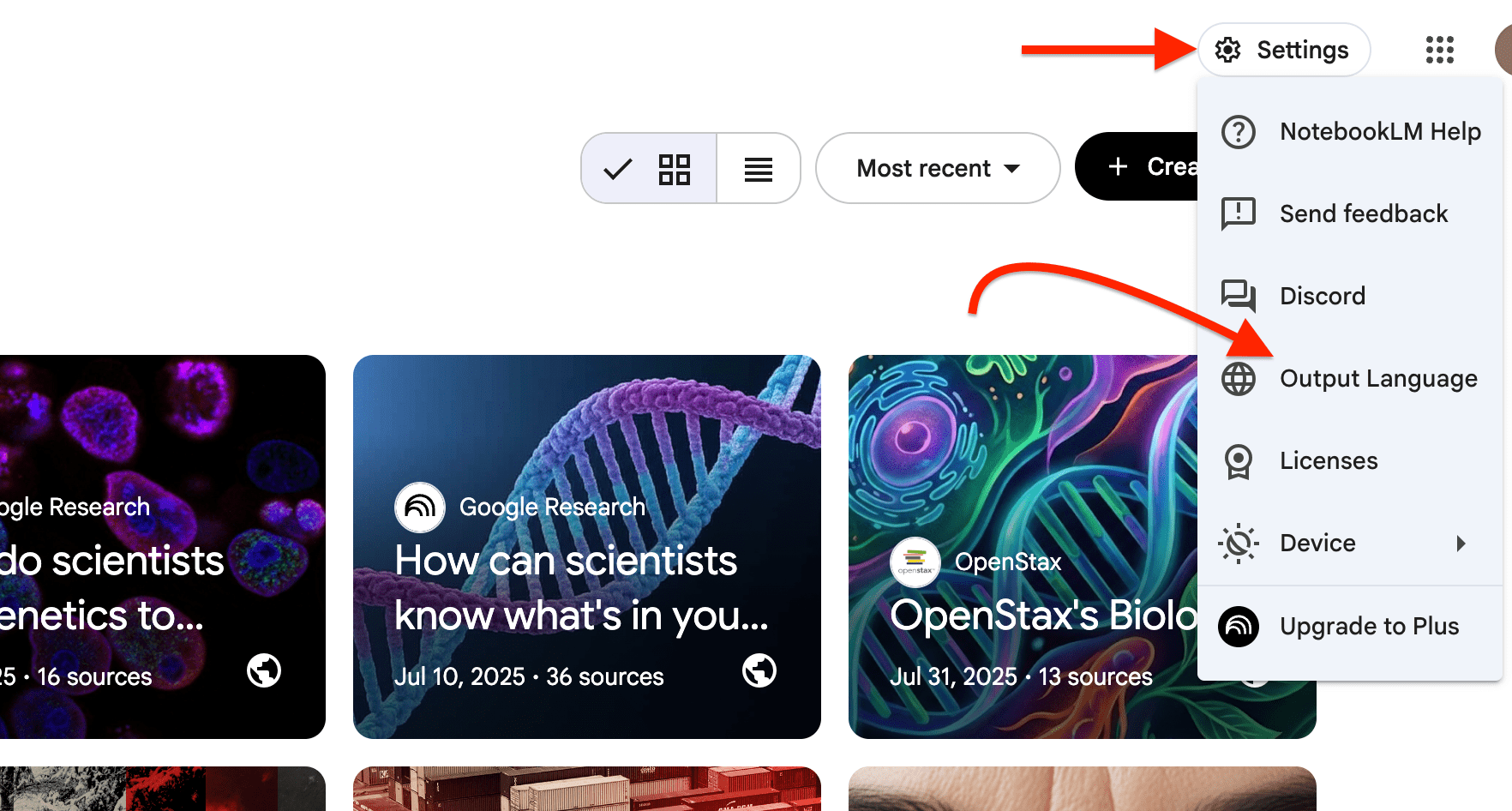
یکی از حیاتیترین تنظیمات اولیه، مشخص کردن “زبان خروجی” است. این تنظیم به NotebookLM میگوید که پاسخهایش را به چه زبانی به شما ارائه دهد.
- از منوی “Settings” (تنظیمات)، گزینه “Output Language” را پیدا کنید.
- برای سطح مبتدی یا متوسط: بهتر است زبان خروجی را روی “فارسی” تنظیم کنید تا توضیحات و راهنماییها را به راحتی متوجه شوید.
- برای سطح پیشرفته: اگر تسلط خوبی بر زبان انگلیسی دارید، زبان خروجی را روی “English” قرار دهید تا خود را کاملاً در محیط زبان غرق کنید.
هشدار مهم: زبان دستوری که به هوش مصنوعی میدهید (پرامپت) باید با زبان خروجی که تنظیم کردهاید، یکسان باشد. اگر پرامپت فارسی بنویسید اما زبان خروجی انگلیسی باشد، ابزار به درستی عمل نخواهد کرد.
سازماندهی پروژهها بر اساس مهارت
برای داشتن یک فرآیند یادگیری منظم، پیشنهاد میشود برای هر مهارت زبانی یک پروژه (Notebook) جداگانه بسازید. برای مثال، پروژههایی با نامهای “Vocabulary”، “Grammar”، “Listening” و غیره ایجاد کنید. این کار به شما کمک میکند تا منابع و مکالمات مربوط به هر مهارت را به صورت متمرکز و مرتب در اختیار داشته باشید.
بخش دوم: تقویت واژگان (Vocabulary) با کمک هوش مصنوعی
یادگیری واژگان، پایه و اساس ورود به هر زبان جدیدی است. NotebookLM ابزارهای فوقالعادهای برای این بخش از یادگیری زبان با هوش مصنوعی در اختیار شما قرار میدهد.
انتخاب و افزودن منابع یادگیری
برای شروع، شما به منابعی برای یادگیری لغات نیاز دارید. کتابهای معتبری مانند سری “English Vocabulary in Use” از انتشارات کمبریج (برای سطح متوسط و پیشرفته) یا “Oxford Word Skills” (برای سطح مبتدی) گزینههای بسیار خوبی هستند. پس از تهیه نسخه دیجیتال (PDF) این کتابها، میتوانید آنها را به NotebookLM اضافه کنید.
برای افزودن منابع، در پروژه “Vocabulary” خود روی “Add” در بخش “Sources” کلیک کنید. شما چندین گزینه پیش رو دارید:
- آپلود فایل (Upload sources): میتوانید فایلهای PDF، TXT، صوتی (mp3) و… را از کامپیوتر خود آپلود کنید. توجه داشته باشید که حجم هر فایل نباید بیشتر از ۲۰۰ مگابایت و در نسخه رایگان، مجموع منابع نباید بیشتر از ۵۰ فایل باشد.
- گوگل درایو (Google Drive): اگر فایلهایتان در گوگل درایو ذخیره شدهاند، به راحتی آنها را متصل کنید.
- لینک (Link): میتوانید لینک یک وبسایت یا ویدیوی یوتیوب را وارد کنید. برای ویدیوهای یوتیوب، حتماً باید ویدیو دارای زیرنویس (Captions) فعال باشد، در غیر این صورت با خطا مواجه میشوید.
- متن کپیشده (Copied text): میتوانید متنی را مستقیماً کپی و در NotebookLM به عنوان یک منبع جدید جایگذاری کنید.
پس از آپلود هر منبع، NotebookLM به طور خودکار یک خلاصه کلی از محتوای آن به شما ارائه میدهد که به زبان خروجی تنظیمشده شما خواهد بود.
استفاده از ابزارهای هوشمند برای یادگیری لغات
پس از اینکه کتاب واژگان خود را به عنوان منبع اضافه کردید، جادوی واقعی یادگیری زبان با هوش مصنوعی آغاز میشود.
۱. ساخت فلشکارتهای هوشمند (Flashcards)
فلشکارتها یکی از بهترین روشها برای مرور و به خاطر سپردن لغات هستند. NotebookLM میتواند به صورت خودکار از روی منبع شما، فلشکارت تولید کند. برای این کار:
- در بخش “Studio”، روی گزینه “Flashcards” کلیک کنید.
- میتوانید تعداد کارتها، سطح دشواری و موضوع را مشخص کنید.
- با یک دستور ساده میتوانید از آن بخواهید فلشکارتهایی بسازد که روی کارت کلمه انگلیسی و پشت آن معنی فارسیاش نوشته شده باشد.
۲. طراحی آزمونهای شخصیسازیشده (Quiz)
برای سنجش میزان یادگیری خود، میتوانید از NotebookLM بخواهید از لغات کتاب برایتان یک آزمون طراحی کند. همانند فلشکارتها، میتوانید تعداد سؤالات، سطح دشواری و موضوع آزمون را تعیین کنید. ویژگی برجسته این بخش، قابلیت “Hint” (راهنمایی) است. اگر پاسخ سؤالی را نمیدانید، با کلیک روی این گزینه، هوش مصنوعی نه تنها پاسخ صحیح را نشان میدهد، بلکه توضیح میدهد که چرا گزینه شما اشتباه بوده و چرا پاسخ صحیح، درست است.
بخش سوم: یادگیری گرامر (Grammar) به روشی نوین
گرامر اغلب به عنوان بخش خشک و چالشبرانگیز زبان شناخته میشود. اما با رویکرد یادگیری زبان با هوش مصنوعی، میتوان این چالش را به یک تجربه تعاملی تبدیل کرد.
غلبه بر محدودیت حجم فایل
کتابهای مرجع گرامر، مانند سری “Grammar in Use”، معمولاً حجم بالایی دارند و ممکن است از محدودیت ۲۰۰ مگابایتی NotebookLM فراتر بروند. راهحل این مشکل ساده است:
- به وبسایتهایی مانند ilovepdf.com مراجعه کنید.
- گزینه “Compress PDF” را انتخاب کرده و فایل کتاب خود را آپلود کنید.
- برای دستیابی به کمترین حجم ممکن، گزینه “Extreme compression” را انتخاب کنید. اگرچه این کار کیفیت ظاهری صفحات را کاهش میدهد، اما برای هوش مصنوعی که تنها متن را میخواند، هیچ مشکلی ایجاد نمیکند. با این روش، یک فایل ۳۵۰ مگابایتی میتواند به راحتی به کمتر از ۳۰ مگابایت کاهش یابد.
یادگیری گرامر از نقطه صفر
پس از آپلود کتاب گرامر در پروژه “Grammar” خود، میتوانید از NotebookLM به عنوان یک معلم خصوصی استفاده کنید. فرض کنید هیچ دانشی از گرامر ندارید. کافی است از او بپرسید:
"من رو یک معلم زبان حرفهای در نظر بگیر و بهم بگو که یادگیری گرامر زبان انگلیسی رو از کجا باید شروع کنم."
NotebookLM با تحلیل کتاب منبع، یک نقشه راه مشخص به شما ارائه میدهد و پیشنهاد میکند که مثلاً از زمان حال ساده (Present Simple) شروع کنید و مراحل بعدی را نیز برایتان ترسیم میکند.
تولید ویدیوی آموزشی (Video Overview)
یکی از قابلیتهای شگفتانگیز NotebookLM، توانایی ساخت ویدیوهای آموزشی کوتاه بر اساس درخواست شماست. فرض کنید میخواهید مبحث “جملات شرطی نوع اول” را یاد بگیرید.
- در بخش “Studio”، کنار گزینه “Video Overview” روی آیکون مداد کلیک کنید.
- زبان ویدیو را انتخاب کنید (برای یادگیری، فارسی یا انگلیسی).
- در بخش موضوع، درخواست خود را بنویسید: “جمله شرطی نوع اول رو بهم آموزش بده.”
NotebookLM در عرض چند دقیقه یک ویدیوی کوتاه با اسلاید و توضیحات صوتی تولید میکند که این مبحث گرامری را به سادگی برای شما توضیح میدهد. این ویژگی، یادگیری زبان با هوش مصنوعی را بسیار جذابتر میکند.
ذخیره کردن مکالمات: پاسخهای هوش مصنوعی در پنجره چت موقتی هستند و با رفرش کردن صفحه از بین میروند. برای ذخیره کردن یک پاسخ مهم، روی گزینه "Save to note" در پایین آن کلیک کنید. این یادداشت در بخش "Notes" پروژه شما برای همیشه ذخیره خواهد شد.
بخش چهارم: تقویت مهارت شنیداری (Listening) با پادکستهای هوشمند
یکی از جذابترین قابلیتهای جدید NotebookLM، ویژگی Audio Overview است که به شما اجازه میدهد از منابع متنی خود، پادکستهای هوشمند تولید کنید. این قابلیت، تمرین شنیداری را از یک فعالیت منفعل به یک تجربه تعاملی و سفارشی تبدیل میکند.
پس از افزودن منابع خود (مانند کتاب، مقاله یا حتی متنی که از جای دیگری کپی کردهاید) به پروژه “Listening”، میتوانید از بخش “Studio” روی آیکون مداد کنار “Audio Overview” کلیک کنید. در اینجا، چهار فرمت مختلف برای تولید محتوای صوتی در اختیار دارید:
- Brief (خلاصه): یک خلاصه صوتی کوتاه (۱ تا ۲ دقیقهای) از منابع شما تولید میکند. این حالت برای مرور سریع نکات کلیدی قبل از امتحان یا یک جلسه بسیار مناسب است.
- Deep Dive (بررسی عمیق): یک پادکست طولانیتر (۱۰ تا ۱۵ دقیقه) و عمیق تولید میکند که موضوعات را با جزئیات بیشتری بررسی میکند. این حالت برای یادگیری عمیق یک مبحث پیچیده ایدهآل است و قابلیت تعاملی نیز دارد که در بخش بعد به آن میپردازیم.
- Debate (مناظره): دو هوش مصنوعی را وادار میکند تا در مورد یک موضوع خاص از منابع شما با یکدیگر مناظره کنند. این روش برای درک دیدگاههای مختلف و تقویت تفکر انتقادی فوقالعاده است.
- Critique (نقد): یک ارزیابی سازنده از محتوای شما ارائه میدهد. برای مثال، اگر یک مقاله نوشتهاید، میتوانید از این حالت برای دریافت بازخورد در مورد ساختار و وضوح آن استفاده کنید.
شما میتوانید زبان، طول و موضوع اصلی پادکست را نیز مشخص کنید. برای مثال، میتوانید به هوش مصنوعی بگویید: “یک پادکست عمیق درباره فصل سوم کتاب تولید کن و روی تلفظ واضح کلمات برای یک زبانآموز سطح متوسط تمرکز کن.” این سطح از شخصیسازی، یادگیری زبان با هوش مصنوعی را بسیار کارآمد و هدفمند میکند.
بخش پنجم: تقویت خواندن (Reading) و نوشتن (Writing)
این دو مهارت ارتباط تنگاتنگی با هم دارند. هرچه بیشتر بخوانید، بهتر میتوانید بنویسید. NotebookLM میتواند در هر دو زمینه به شما کمک کند.
تعیین سطح و تولید داستان برای خواندن
قبل از هر چیز، بهتر است سطح زبان خود را بدانید. میتوانید از ابزارهایی مانند ChatGPT بخواهید یک آزمون تعیین سطح از شما بگیرد. پس از مشخص شدن سطحتان (مثلاً B1)، میتوانید از همان ابزار بخواهید یک داستان طولانی در همان سطح برایتان بنویسد. این داستان منبع شما برای تمرین خواندن خواهد بود.
تمرین نوشتن و دریافت بازخورد هوشمند
حالا نوبت شماست که بنویسید. میتوانید یک داستان، یک انشا یا هر متن دیگری را مستقیماً در NotebookLM بنویسید.
- در پروژه “Writing” خود، روی “Add note” کلیک کنید.
- متن خود را بنویسید. برای اینکه قدرت هوش مصنوعی را بسنجید، میتوانید عمداً چند اشتباه گرامری یا املایی در متن خود وارد کنید.
- پس از اتمام نوشتن، روی گزینه “Convert to source” کلیک کنید تا یادداشت شما به یک منبع قابل تحلیل برای هوش مصنوعی تبدیل شود.
اکنون در پنجره چت، از NotebookLM بخواهید متن شما را تصحیح کند:
"من این داستان را نوشتهام. لطفاً اگر غلط املایی، گرامری یا جملهبندی اشتباهی دارد، به من بگو و آن را تصحیح کن."
NotebookLM با دقت متن شما را بررسی کرده و تمام اشتباهات را با توضیحات کامل مشخص میکند. برای مثال، به شما میگوید که چرا در یک جمله باید از زمان حال کامل (Present Perfect) به جای گذشته ساده (Simple Past) استفاده میکردید. این بازخورد فوری و دقیق، فرآیند یادگیری و پیشرفت در مهارت نوشتن را به شدت تسریع میکند.
بخش ششم: آینده مهارت گفتاری (Speaking) با حالت تعاملی
اگرچه NotebookLM هنوز ابزار مستقیمی برای ارزیابی تلفظ ندارد، اما با معرفی Interactive Mode (حالت تعاملی)، گام بزرگی به سوی تقویت مهارت گفتاری برداشته است. این قابلیت، آینده یادگیری زبان با هوش مصنوعی را هیجانانگیزتر از همیشه میکند.
حالت تعاملی (Interactive Mode) چگونه کار میکند؟
این ویژگی در حال حاضر برای پادکستهای تولید شده در فرمت Deep Dive در دسترس است. وقتی در حال گوش دادن به یک پادکست عمیق هستید، میتوانید آن را متوقف کرده و سوال خود را به زبان انگلیسی بپرسید. هوش مصنوعی به سوال شما پاسخ میدهد و سپس ادامه پادکست را پخش میکند. علاوه بر این، گزینهای به نام Join وجود دارد که به شما اجازه میدهد به عنوان نفر سوم وارد مکالمه بین دو هوش مصنوعی شوید و در بحث شرکت کنید.
کاربرد عملی: فرض کنید در حال گوش دادن به پادکستی درباره "زمان حال کامل" هستید. میتوانید پادکست را متوقف کرده و بپرسید: "Can you give me another example of Present Perfect in a real-life conversation?" این تعامل به شما کمک میکند تا در لحظه ابهامات خود را برطرف کرده و به صورت محدود، مکالمه را تمرین کنید.
نکته: این قابلیت هنوز در مراحل اولیه توسعه قرار دارد و ممکن است همیشه بینقص عمل نکند. با این حال، این ویژگی پتانسیل بالایی برای تبدیل شدن به یک ابزار قدرتمند برای تمرین مکالمه در آینده نزدیک دارد.
جمعبندی: چرا NotebookLM یک ابزار ارزشمند است؟
NotebookLM با ترکیب منابع شخصی شما و قدرت هوش مصنوعی، یک محیط یادگیری پویا و انعطافپذیر ایجاد میکند. این ابزار به شما امکان میدهد تا:
- بر اساس منابع دلخواه خود (کتاب، ویدیو، مقاله) یاد بگیرید.
- با استفاده از فلشکارتها و آزمونهای هوشمند، واژگان و گرامر را به طور مؤثر مرور کنید.
- پادکستهای آموزشی در فرمتهای مختلف (خلاصه، عمیق، مناظره و نقد) تولید کنید.
- برای نوشتههای خود بازخورد فوری و دقیق گرامری و نگارشی دریافت کنید.
- با حالت تعاملی، به صورت محدود مکالمه را تمرین کرده و یادگیری خود را عمیقتر کنید.
اگرچه هیچ ابزاری نمیتواند به طور کامل جایگزین تعامل انسانی شود، اما پلتفرمهایی مانند NotebookLM مسیر یادگیری زبان با هوش مصنوعی را هموارتر کرده و به شما کمک میکنند تا با هزینه کمتر و به شیوهای مؤثرتر، به اهداف زبانی خود دست یابید.
- Telegram
- Twitter
- Whatsapp
- Linkedin
- Facebook
آخرین مطالب
مقالات داغ

اخبار هوش مصنوعی
18 دی 1404
15 دی 1404
مطالب مرتبط
#google ai studio
نازنین حسینی
بدون دیدگاه

#chatgpt
امید فرهادی
بدون دیدگاه
