حذف پسزمینه ویدیو با هوش مصنوعی؛ آموزش CapCut
 امید فرهادی
برای حذف پسزمینه ویدیو با هوش مصنوعی لازم نیست همیشه با پرده سبز فیلم بگیرید. در CapCut میتوانید سوژه را از تصویر جدا کنید و پشت آن رنگ، عکس یا ویدیوی دیگری قرار دهید. این کار برای ویدیوهای آموزشی، معرفی محصول و کلیپهای شبکههای اجتماعی کاربرد دارد؛ البته کیفیت جداسازی به نور، حرکت و جزئیات ویدیوی اولیه بستگی دارد.
در این آموزش، مسیر انجام کار در نسخه آنلاین کپکات را دنبال میکنیم، تفاوت حذف خودکار با پرده سبز را توضیح میدهیم و نکاتی را مرور میکنیم که پیش از ذخیره خروجی باید بررسی کنید.
نکته از آزمایش ما: CapCut پسزمینه را در پیشنمایش حذف کرد، اما هنگام دانلود از ما خواست حساب را ارتقا دهیم. بنابراین در حساب آزمایشی ما، دریافت خروجی این قابلیت رایگان نبود.
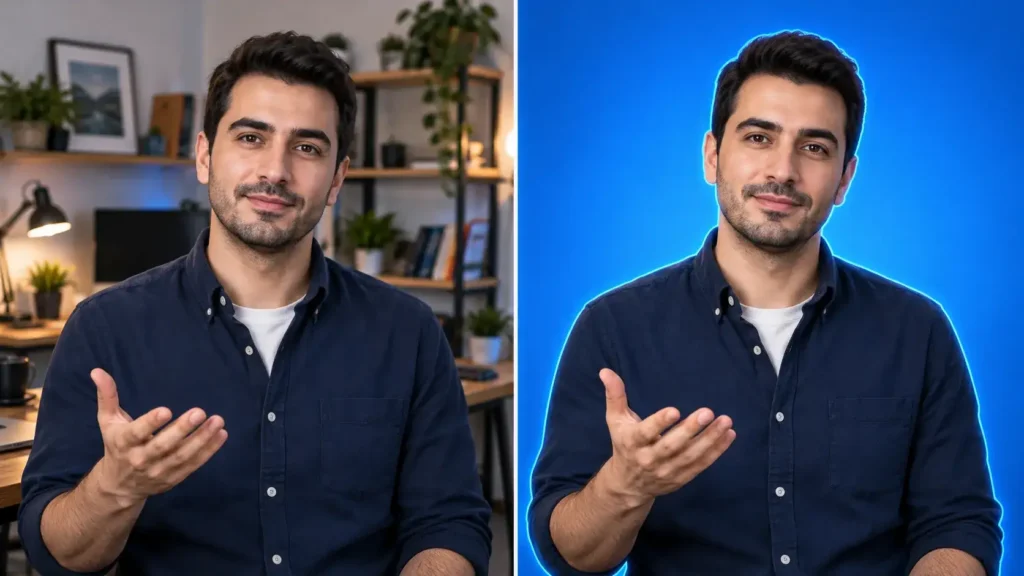
قبل از شروع، چه چیزهایی آماده کنیم؟
برای اولین تلاش، یک کلیپ کوتاه انتخاب کنید که سوژه اصلی در آن واضح باشد. بهتر است ابتدا روی چند ثانیه از ویدیو کار کنید تا کیفیت جداسازی و امکان دریافت خروجی را بررسی کنید؛ سپس سراغ نسخه کامل بروید.
- ویدیوی اصلی: کلیپی با نور مناسب و سوژهای که از پسزمینه قابل تشخیص باشد.
- پسزمینه جایگزین: یک عکس، ویدیو یا رنگ ساده متناسب با محتوای کلیپ.
- هدف خروجی: مشخص کنید ویدیو را برای ریلز، یوتیوب یا نمایش افقی میخواهید.
- دسترسی به ابزار: صفحه آنلاین CapCut را باز کنید و اگر صفحه ورود را دیدید، وارد حساب خود شوید.
اگر با امکانات کلی این ابزار آشنا نیستید، ابتدا معرفی هوش مصنوعی CapCut در تکذهن را ببینید.
آموزش حذف پسزمینه ویدیو با هوش مصنوعی در CapCut آنلاین
مراحل زیر بر اساس راهنمای رسمی حذف پسزمینه ویدیو در CapCut تنظیم شدهاند.ممکن است در حساب شما، گزینهها نام یا جای متفاوتی داشته باشند.
۱. یک پروژه ویدیویی بسازید
وارد نسخه آنلاین CapCut شوید و از مسیر Create new → Video پروژه جدید بسازید. اندازه بوم را متناسب با محل انتشار انتخاب کنید؛ برای ویدیوی عمودی نسبت ۹:۱۶ و برای ویدیوی افقی نسبت ۱۶:۹ انتخابهای رایجی هستند.
۲. فایل را وارد تایملاین کنید
با گزینه Import یا علامت + ویدیو را بارگذاری کنید. سپس کلیپ را روی تایملاین، یعنی نوار زمانی پایین محیط ویرایش، بکشید و همان کلیپ را انتخاب کنید.
۳. حذف پسزمینه ویدیو را با Auto removal فعال کنید
در تنظیمات کلیپ، مسیر Smart tools → Remove background را باز کنید و Auto removal را انتخاب کنید. منتظر پایان پردازش بمانید و سپس ویدیو را پخش کنید تا جداسازی سوژه را در حال حرکت ببینید.
فقط به یک فریم ثابت نگاه نکنید. ممکن است برش در ابتدای کلیپ تمیز باشد، اما هنگام حرکت دست یا چرخش سر، بخشی از سوژه حذف شود یا پسزمینه اطراف آن باقی بماند.
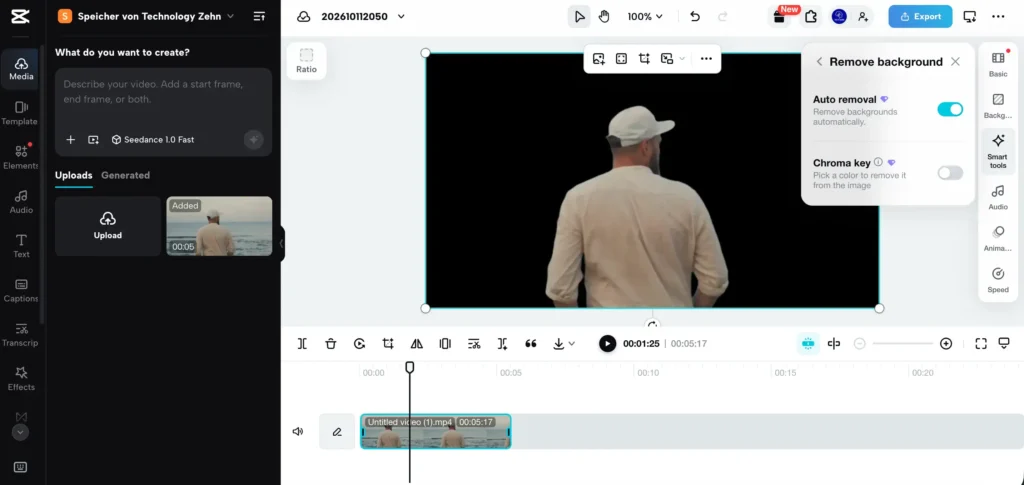
۴. پسزمینه جدید را قرار دهید
پس از جداسازی، رنگ، عکس یا ویدیوی دلخواه را پشت سوژه قرار دهید. اگر از فایل جداگانه استفاده میکنید، آن را به لایه زیر کلیپ سوژه منتقل کنید و مدت نمایش آن را با ویدیو هماهنگ کنید.
برای ویدیوی آموزشی، یک پسزمینه ساده معمولاً تمرکز بیشتری روی گوینده ایجاد میکند. برای معرفی محصول، رنگی انتخاب کنید که لبههای محصول روی آن واضح باشند. یک پسزمینه شلوغ میتواند هم توجه مخاطب را کم کند و هم خطاهای برش را بیشتر به چشم بیاورد.
در آزمایش ما، پسزمینه رنگی در پیشنمایش بهدرستی پشت سوژه قرار گرفت؛ بررسی فایل نهایی بهدلیل محدودیت دانلود امکانپذیر نبود.
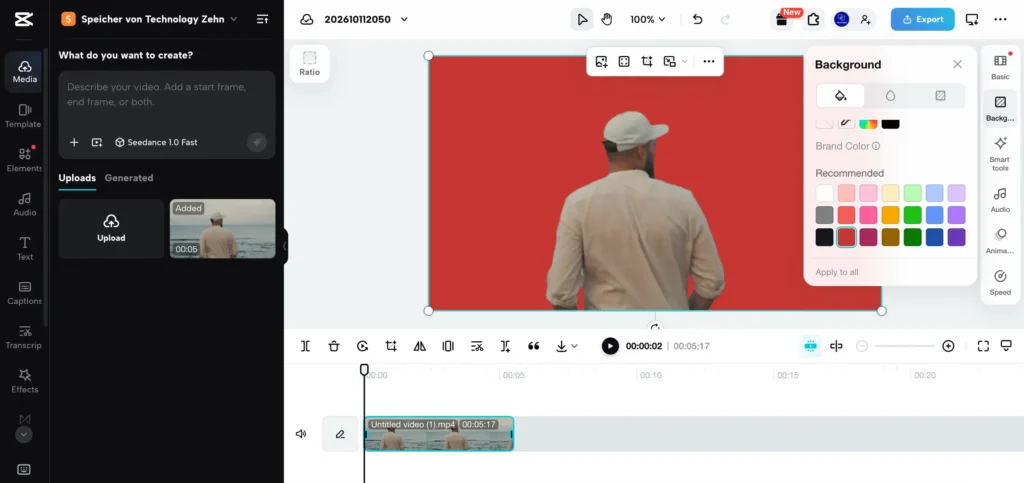
۵. کیفیت برش را بررسی کنید
پیش از خروجی گرفتن، موها، انگشتها، فاصله میان دست و بدن و اشیای داخل دست سوژه را بررسی کنید؛ ابزار معمولاً این بخشها را سختتر جدا میکند. برای دیدن ایرادها، موقتاً یک پسزمینه روشن و سپس یک پسزمینه تیره پشت سوژه بگذارید.
- آیا دور موها یا شانهها هاله میبینید؟
- آیا هنگام حرکت، بخشی از دست یا لباس ناپدید میشود؟
- آیا قسمتهایی از پسزمینه قبلی بین دستها باقی مانده است؟
- آیا لبه سوژه در طول کلیپ میلرزد یا شکل آن تغییر میکند؟
نتیجه آزمایش ما: در پیشنمایش نسخه آنلاین CapCut، مقدار کمی از پسزمینه اولیه در فاصله بین دست و بدن سوژه باقی ماند و لبههای سوژه اندکی سوسو زدند. این مشاهده مربوط به کلیپ آزمایشی ماست؛ کیفیت فایل خروجی را نتوانستیم بررسی کنیم، چون دانلود به ارتقای حساب نیاز داشت.
۶. خروجی را ذخیره و پخش کنید
از مسیر Export → Download تنظیمات خروجی موجود را بررسی کنید و ویدیو را ذخیره کنید. پس از دانلود، فایل را جدا از محیط ویرایش پخش کنید تا تصویر، صدا و پسزمینه نهایی را بررسی کنید.
با افزایش رزولوشن خروجی، نمیتوانید جزئیات ازدسترفته فایل اولیه را بازیابی کنید. برای شروع، اندازه و نرخ فریم را متناسب با ویدیوی اصلی و محل انتشار انتخاب کنید.
تفاوت Auto removal و Chroma key چیست؟
Auto removal برای جدا کردن سوژه از پسزمینه معمولی به کار میرود. اگر ویدیو را مقابل پردهای با رنگ یکدست، مانند سبز یا آبی، ضبط کردهاید، میتوانید از Chroma key برای حذف همان رنگ استفاده کنید.
انتخاب روش باید با نوع فیلمبرداری هماهنگ باشد. اگر ویدیو را در اتاق یا فضای باز ضبط کردهاید، کار را با حذف خودکار شروع کنید. برای پرده سبز، نور یکنواخت و فاصله مناسب سوژه از پرده کمک میکند تا سایه و بازتاب رنگ کمتر شود.
اگر لباس سوژه همرنگ پرده باشد، حذف آن رنگ ممکن است بخشهایی از لباس را نیز از بین ببرد. بنابراین رنگ لباس و وسایل داخل تصویر را پیش از فیلمبرداری در نظر بگیرید.
چطور نتیجه طبیعیتری بگیریم؟
حذف بکگراند فقط مرحله اول است. برای اینکه سوژه روی فضای جدید طبیعیتر دیده شود، اندازه، جای قرارگیری و نور آن را با پسزمینه هماهنگ کنید.
- نور را هماهنگ کنید: اگر صورت از سمت راست روشن شده، پسزمینهای با نور شدید از سمت مخالف ممکن است ترکیب را مصنوعی نشان دهد.
- اندازه سوژه را منطقی نگه دارید: بزرگی بیش از حد فرد نسبت به میز، در یا وسایل پسزمینه حس عمق را به هم میزند.
- فضای متن را از قبل در نظر بگیرید: سوژه را طوری قرار دهید که عنوان و زیرنویس روی صورت یا دستها نیفتند.
- حرکت پسزمینه را محدود کنید: برای محتوایی که توضیح گوینده مهم است، حرکت زیاد پشت سر او میتواند حواس مخاطب را پرت کند.
- تمام کلیپ را بازبینی کنید: کیفیت چند ثانیه اول لزوماً کیفیت بقیه ویدیو را نشان نمیدهد.
مشکلات حذف پسزمینه ویدیو و راهحل آنها
بخشی از بدن یا وسیله همراه سوژه حذف میشود
فریم مشکلدار را پیدا کنید و ببینید آیا رنگ آن بخش به پسزمینه نزدیک است یا حرکت سریع باعث تاری شده است. اگر امکان ضبط مجدد دارید، نور را بهتر کنید و سوژه را مقابل فضای سادهتری قرار دهید. اگر فقط چند ثانیه مشکل دارد، کوتاه کردن همان قسمت هم میتواند راهحل عملی باشد.
دور موها هاله یا لرزش دیده میشود
موهای پراکنده و تصویر تار، برش را دشوارتر میکنند. ابتدا خروجی را در اندازه واقعی نمایش بررسی کنید. برای خطای خفیف، پسزمینهای نزدیکتر به رنگ فضای اصلی ممکن است هاله را کمتر نمایان کند؛ اما خطای شدید را بهتر است با فیلمبرداری مناسبتر برطرف کنید.
گزینه حذف پسزمینه پیدا نمیشود
مطمئن شوید خود کلیپ ویدیویی را روی تایملاین انتخاب کردهاید. سپس نام نسخهای را که استفاده میکنید بررسی کنید؛ مسیر نسخه وب و دسکتاپ یکسان نیست. در راهنمای رسمی نسخه دسکتاپ، مسیر Video → Remove BG → Auto removal آمده است.
پردازش طول میکشد یا کامل نمیشود
یک نسخه کوتاه از کلیپ را امتحان کنید. در نسخه آنلاین، وضعیت اتصال و پیام خطای ابزار را بررسی کنید. اگر فایل کوتاه پردازش میشود ولی فایل کامل نه، تقسیم ویدیو به بخشهای کوچکتر میتواند به پیدا کردن قسمت مشکلدار کمک کند.
آیا حذف پسزمینه ویدیو در CapCut رایگان است؟
در آزمایش ما با نسخه آنلاین CapCut، گزینه Auto removal نشان الماس داشت. حذف پسزمینه در محیط ویرایش انجام شد، اما هنگام دریافت خروجی، درخواست ارتقای حساب نمایش داده شد؛ بنابراین نتوانستیم خروجی این قابلیت را با حساب رایگان دانلود کنیم.
هرچند صفحه رسمی CapCut این ابزار را رایگان معرفی میکند، وضعیت مشاهدهشده در حساب ما متفاوت بود. پیش از ویرایش پروژه کامل، یک کلیپ کوتاه را تا مرحله دانلود امتحان کنید تا محدودیت حساب خودتان مشخص شود.
پرسشهای متداول
آیا برای حذف پسزمینه ویدیو به پرده سبز نیاز داریم؟
برای روش حذف خودکار، پرده سبز ضروری نیست. بااینحال، نور مناسب، وضوح سوژه و پسزمینه سادهتر میتوانند کیفیت جداسازی را بهتر کنند.
میتوانیم به جای بکگراند قبلی یک عکس بگذاریم؟
بله. عکس را پشت لایه سوژه قرار دهید و اندازه و مدت نمایش آن را با کلیپ هماهنگ کنید. نسبت تصویر عکس نیز باید با بوم پروژه سازگار باشد تا حاشیه خالی ایجاد نشود.
آیا حذف پسزمینه یعنی فایل خروجی حتماً شفاف است؟
خیر. جداسازی سوژه داخل پروژه با ذخیره فایل دارای شفافیت تفاوت دارد. خروجی معمول MP4 معمولاً شفافیت را نگه نمیدارد. اگر فایل شفاف نیاز دارید، پشتیبانی قالب خروجی و گزینههای موجود در نسخه خود را بررسی کنید؛ نمایش پسزمینه سیاه در پیشنمایش، بهتنهایی نشانه شفاف بودن فایل نیست.
آیا باید برای این کار پرامپت بنویسیم؟
برای حذف خودکار پسزمینه در مسیر توضیحدادهشده، پرامپت لازم نیست. ویدیوی موجود را وارد میکنید و ابزار جداسازی را روی همان کلیپ فعال میکنید.
تفاوت این کار با تبدیل عکس به ویدیو چیست؟
در این آموزش، یک ویدیوی موجود را ویرایش میکنیم و فضای پشت سوژه را تغییر میدهیم. در تبدیل عکس به ویدیو با هوش مصنوعی، نقطه شروع یک تصویر ثابت است و ابزار برای آن حرکت ایجاد میکند.
پیش از انتشار ویدیوی نهایی
یک بار فایل دانلودشده را از ابتدا تا انتها ببینید. به لبههای سوژه، هماهنگی پسزمینه، خوانایی نوشتهها و حفظ صدا توجه کنید. اگر تصویر تمیز است و ترکیب جدید به محتوای شما کمک میکند، خروجی آماده استفاده است؛ در غیر این صورت، اصلاح ویدیوی اولیه معمولاً از افزودن افکتهای بیشتر نتیجه بهتری دارد.